فایل های آفیس
فایل های آفیسفایل های آفیس
فایل های آفیسایجاد آزمون چهار گزینه ای
برنامه برای راهاندازی یک سیستم آزمون تعاملی (چهار گزینه ای)در اکسل با VBA
برای دانلود اینجا کلیک فرمایید (برنامه برای راهاندازی یک سیستم آزمون تعاملی (چهار گزینه ای)در اکسل با VBA)
ایجاد آزمون چهار گزینه ای , درست کردن آزمون با اکسل , برنامه آزمون با اکسل , چهار گزینه ای با اکسل , راهاندازی یک سیستم آزمون تعاملی , آزمون اکسل , VBA , برنامهنویسی اکسل , آزمون چهار گزینهای , ساخت آزمون در اکسل ,

راهاندازی یک سیستم آزمون تعاملی چهار گزینهای در اکسل با استفاده از VBA
در دنیای امروز، آموزش و ارزیابی دانش، به شکلهای متعددی در حال تحول است. یکی از ابزارهای قدرتمند و پرکاربرد برای این منظور، اکسل است که با تواناییهای فراوانی، به خصوص در زمینه برنامهنویسی VBA، میتواند به عنوان یک سیستم آزمون تعاملی و کارآمد عمل کند. در این مقاله، به صورت کامل و جامع، فرآیند طراحی و پیادهسازی یک سیستم آزمون چهار گزینهای در اکسل با استفاده از VBA را شرح میدهیم. این سیستم، نه تنها قابلیتهای پایهای آزمونگیری را داراست، بلکه ویژگیهای پیشرفتهتری مانند تصادفی کردن سوالات، تصادفی کردن گزینهها، ثبت نمره، نمایش نتایج و ذخیرهسازی دادهها را در بر میگیرد.
مزایای استفاده از اکسل و VBA در ساخت سیستم آزمون
قبل از وارد شدن به جزئیات، لازم است بدانید که چرا اکسل و VBA، ابزارهای مناسبی برای این کار هستند. اکسل، با قابلیتهای گسترده در مدیریت دادهها، جداول و فرمولها، بستری مناسب برای ساخت یک سیستم آزمون است. در کنار آن، VBA، زبان برنامهنویسی داخلی اکسل، این امکان را فراهم میکند تا سیستمهای تعاملی، خودکار و با ویژگیهای پیشرفته طراحی شوند. با استفاده از VBA، میتوان کنترل کامل بر فرآیند آزمون داشت، از جمله ناوبری بین سوالات، تصادفی کردن سوالات، ثبت پاسخها، محاسبه نمره و نمایش نتایج در زمان واقعی.
مراحل طراحی سیستم آزمون در اکسل با VBA
1. طراحی ساختار دادهها
2. طراحی رابط کاربری
3. برنامهنویسی وظایف اصلی
4. افزودن ویژگیهای پیشرفته
5. تست و اصلاح نهایی
در ادامه، هر یک از این مراحل را به تفصیل شرح میدهیم.
مرحله اول: طراحی ساختار دادهها
در ابتدای کار، باید ساختار مناسبی برای ذخیره سوالات، گزینهها و پاسخها ایجاد کنید. این کار به صورت جداول در شیتهای مختلف انجام میشود. به عنوان مثال، یک شیت به نام «Questions» برای سوالات، یک شیت دیگر به نام «Options» برای گزینهها و یک شیت جداگانه برای ثبت پاسخها و نتایج. در جدول سوالات، ستونهایی مانند شماره سوال، متن سوال، و شماره پاسخ صحیح قرار میگیرند. در جدول گزینهها، شماره سوال، گزینهها و شماره گزینه صحیح مرتبط با آنها درج میشود.
مرحله دوم: طراحی رابط کاربری
در این مرحله، باید صفحهای جذاب و کاربرپسند برای آزمون طراحی کنید. این صفحه، شامل فرمهای VBA، دکمهها، لیستها، و مکانهایی برای نمایش سوال و گزینهها است. میتوانید از کنترلهای فرم (Form Controls) در اکسل استفاده کنید، یا حتی فرمهای UserForm در VBA بهره ببرید. هدف این است که کاربر بتواند بدون نیاز به دانش برنامهنویسی، آزمون را آغاز کند، پاسخ دهد، و نتایج را ببیند.
مرحله سوم: برنامهنویسی وظایف اصلی
در این بخش، باید کدهای VBA را بنویسید تا فرآیندهای کلیدی ... ← ادامه مطلب در magicfile.ir
یک فایل در موضوع (برنامه برای راهاندازی یک سیستم آزمون تعاملی (چهار گزینه ای)در اکسل با VBA) آماده کرده ایم که از لینک زیر می توانید دانلود فرمایید برای دانلود کردن به لینک زیر بروید
منبع : https://magicfile.ir
ایجاد لیست روزهای سال شمسی در اکسل
دانلود برنامه برای ایجاد لیست تقویم روز های شمسی در اکسل
برای دانلود اینجا کلیک فرمایید (دانلود برنامه برای ایجاد لیست تقویم روز های شمسی در اکسل)
لیست تقویم روز های شمسی در اکسل , ایجاد تقویم شمسی در اکسل , ساخت دیتابیس تقویم شمسی در اکسل , ایجاد لیست روزهای سال شمسی در اکسل , تقویم شمسی اکسل ,
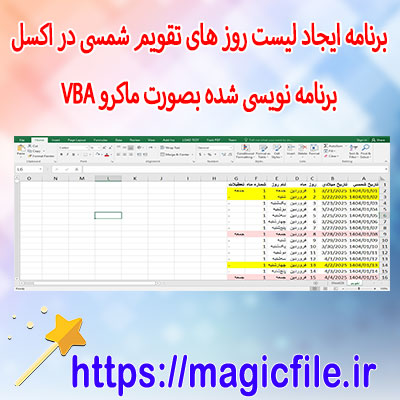
دانلود برنامه برای ایجاد لیست تقویم روزهای شمسی در اکسل: راهنمای جامع و کامل
در دنیای امروز، استفاده از نرمافزارهای مختلف برای مدیریت زمان و برنامهریزی روزانه، اهمیت ویژهای پیدا کرده است. یکی از ابزارهای قدرتمند و محبوب در این زمینه، نرمافزار اکسل است که به کاربران امکان میدهد تا با استفاده از امکانات گستردهاش، جداول، لیستها، و تقویمهای سفارشی خود را طراحی و مدیریت کنند. در این مقاله، قصد داریم به طور کامل و جامع درباره فرآیند دانلود و استفاده از برنامههایی که قابلیت ساخت لیست تقویم روزهای شمسی در اکسل را دارند، صحبت کنیم. این موضوع بهخصوص برای افرادی که نیازمند برنامهریزی بر اساس تقویم هجری شمسی هستند، بسیار حیاتی است و میتواند کارهای روزمره، رویدادها، تعطیلات و مناسبتها را بهتر و دقیقتر سازماندهی کند.
مزایای استفاده از برنامههای تقویم شمسی در اکسل
قبل از اینکه به جزئیات دانلود و نصب برنامهها بپردازیم، بیایید نگاهی بیندازیم به مزایای استفاده از این نوع برنامهها. اول، این برنامهها بهطور خاص برای منطقه جغرافیایی ایران و کشورهای دیگر با تقویم هجری شمسی توسعه یافتهاند؛ بنابراین، تاریخها و مناسبتها بهدرستی و دقیق نشان داده میشوند. دوم، کاربران میتوانند لیستهای روزانه، ماهانه، یا سالانه خود را بر اساس نیازهای شخصی یا کاری، به راحتی طراحی و تنظیم کنند. همچنین، این برنامهها از قابلیتهای اکسل بهرهمند هستند، بنابراین، میتوانید آنها را به آسانی ویرایش کنید، فیلترهای مختلف اضافه کنید، و حتی گزارشهای تحلیلی تهیه کنید.
در کنار این، یکی دیگر از مزایای مهم، امکان همگامسازی با دیگر فایلها و برنامهها است. فرض کنید که میخواهید تعطیلات رسمی، رویدادهای مهم، یا جلسات کاری را در تقویم خود ثبت کنید. با استفاده از این برنامهها، میتوانید این موارد را بهصورت خودکار در لیست خود وارد کنید و در نتیجه از تداخل یا فراموشی جلوگیری نمایید. در نهایت، باید گفت که این ابزارها، صرفنظر از سادگی یا پیچیدگیشان، میتوانند به صورت چشمگیری بهرهوری و کارایی شما را افزایش دهند.
نحوه دانلود برنامههای تقویم شمسی برای اکسل
حالا بیایید وارد مرحله مهم، یعنی دانلود برنامههای مورد نیاز شویم. اولین قدم، جستجو در اینترنت است. با تایپ عبارتهایی مانند "دانلود تقویم شمسی در اکسل" یا "برنامه ساخت لیست تقویم در اکسل"، میتوانید به مجموعهای از فایلها و پروژههای آماده دست پیدا کنید. بسیاری از وبسایتها، آموزشگاهها و توسعهدهندگان مستقل، فایلهای اکسل رایگان یا پرداختی را عرضه میکنند که این قابلیتها را دارند. یکی از سایتهای معتبر، سایتهای مرجع اکسل و انجمنهای تخصصی است، جایی که کاربران تجربههای خود را به اشتراک میگذارند و فایلهای آماده ارائه میدهند.
در هنگام دانلود، باید دقت کنید که فایلهای ارسالی از منابع معتبر باشند. چرا که فایلهای مخرب یا ناقص، ممکن است به سیستم شما آسیب برسانند یا کارایی لازم را نداشته باشند. بعد از دانلود، معمولاً فایلها در قالب فایلهای اکسل با پسوند xls یا xlsx قرار دارند. برخی برنامهها، فایلهای زیپ هستند که باید آنها را استخراج کنید. پس از استخراج، فایل را باز میکنید و بر اساس دستورالعملهای موجود، شروع به تنظیم و شخصیسازی مینمایید.
نکته مهم، بررسی سازگاری فایل با نسخه اکسل شما است. برخی برنامهها تنها با نسخههای جدید اکسل کار میکنند، بنابراین، اگر از نسخه قدیمیتر استفاده میکنید، قبل از دانلود، حتماً مشخصات فایل را مطالعه کنید. همچنین، در صورت نیاز، میتوانید از ابزارهای آنلاین برای تبدیل یا ویرایش فایلها بهره ببرید. در نهایت، پس از اطمینان از صحت و کامل بودن فایل، میتوانید آن را در محیط اکسل اجرا کنید و شروع به ساخت لیست تقویم بر اساس تاریخهای شمسی نمایید.
نحوه نصب و تنظیم برنامههای تقویم شمسی در اکسل
پس از دانلود، نوبت به نصب و راهاندازی برنامه میرسد. اکثر فایلهای اکسل دارای ماکروهای فعال هستند، بنابراین، قبل از... ← ادامه مطلب در magicfile.ir
یک فایل در موضوع (دانلود برنامه برای ایجاد لیست تقویم روز های شمسی در اکسل) آماده کرده ایم که از لینک زیر می توانید دانلود فرمایید برای دانلود کردن به لینک زیر بروید
منبع : https://magicfile.ir
آنالیز بانک شماره در اکسل
دانلود برنامه تحلیلگر شمارههای موبایل در اکسل با کد VBA (آنالیز بانک شماره)
برای دانلود اینجا کلیک فرمایید (دانلود برنامه تحلیلگر شمارههای موبایل در اکسل با کد VBA (آنالیز بانک شماره))
تحلیلگر شمارههای موبایل در اکسل , آنالیز بانک شماره در اکسل , تحلیلگر شمارههای موبایل در اکسل با کد VBA , بررسی تعداد شماره ها در اکسل , پیدا کردن بانک شماره تکراری ,
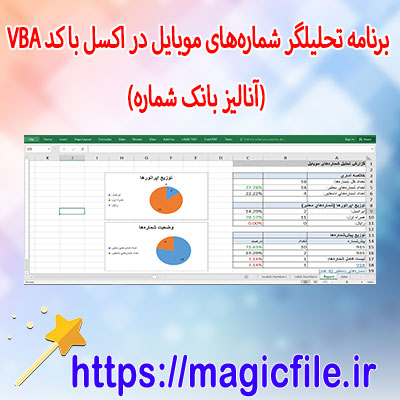
دانلود برنامه تحلیلگر شمارههای موبایل در اکسل با کد VBA (آنالیز بانک شماره)
در دنیای امروز، تحلیل دادههای مربوط به شمارههای موبایل اهمیت زیادی پیدا کرده است، بهخصوص در حوزههای بازاریابی، تحلیل بازار، و امنیت سایبری. یکی از ابزارهای قدرتمند که میتواند در این زمینه کمک کند، برنامههای توسعه یافته بر روی اکسل با استفاده از کدهای VBA است. در اینجا قصد داریم بهطور کامل و جامع درباره دانلود و استفاده از برنامه تحلیلگر شمارههای موبایل در اکسل با کد VBA، یعنی آنالیز بانک شماره، توضیح دهیم.
مقدمهای بر اهمیت تحلیل شمارههای موبایل
شمارههای موبایل، بهخصوص در بازاریابی و تشخیص هویت، نقش کلیدی دارند. تحلیل و دستهبندی این شمارهها، میتواند در فهم بهتر بازار، شناسایی مشتریان هدف، و حتی در امنیت شبکههای ارتباطی موثر باشد. با توجه به حجم عظیم دادهها، نیاز است که ابزارهای خودکار و هوشمند برای تحلیل این شمارهها توسعه یابند، و اکسل، بهعنوان یکی از محبوبترین نرمافزارهای صفحهگسترده، این امکان را فراهم میکند.
چرا از VBA در اکسل استفاده کنیم؟
VBA یا Visual Basic for Applications، زبان برنامهنویسی داخلی در اکسل است که امکان اتوماسیون عملیاتها، توسعه ابزارهای خاص، و تحلیلهای پیچیده را فراهم میکند. با بهرهگیری از کدهای VBA، میتوان برنامههایی نوشت که بتوانند دادههای بزرگ را پردازش کرده، شمارهها را تحلیل کنند، و نتایج را به صورت بصری و قابل فهم ارائه دهند.
دانلود برنامه تحلیلگر شمارههای موبایل در اکسل
برای شروع، اولین قدم دانلود فایل اکسل است که شامل کد VBA میباشد. این فایل معمولاً به صورت فایل ZIP یا فایل اکسل با پسوند .xlsm ارائه میشود. در سایتهای معتبر و یا انجمنهای تخصصی، این برنامهها قابل دسترسی هستند. نکته مهم این است که فایل باید از منابع مطمئن و معتبر دانلود شود تا از امنیت آن اطمینان حاصل کنید.
نصب و راهاندازی برنامه
پس از دانلود، باید فایل را باز کنید. در اکسل، باید مطمئن شوید که ماکروها فعال هستند. در تنظیمات امنیتی، گزینه Enable all macros را فعال کنید تا برنامه بتواند کدهای VBA را اجرا کند. سپس، بر روی زبانه Developer کلیک کنید و از طریق دکمههای موجود، وارد محیط ویرایش کد شوید. در این مرحله، ممکن است نیاز باشد کدهای موجود در فایل را اجرا کنید یا تنظیمات اولیه را انجام دهید.
ساختار کلی برنامه و امکانات آن
این برنامه معمولاً شامل چند بخش اصلی است:
1. ورود دادهها: جایی که کاربر شمارههای موبایل را وارد میکند، چه به صورت دستی یا از فایلهای خارجی.
2. تحلیل شمارهها: قسمت اصلی که کد VBA وظیفه دارد شمارهها را تحلیل کند. این تحلیل معمولاً شامل موارد زیر است:
- تشخیص اپراتور (مثل همراه اول، ایرانسل، رایتل)
- منطقه جغرافیایی بر اساس کد شهر یا استان ... ← ادامه مطلب در magicfile.ir
یک فایل در موضوع (دانلود برنامه تحلیلگر شمارههای موبایل در اکسل با کد VBA (آنالیز بانک شماره)) آماده کرده ایم که از لینک زیر می توانید دانلود فرمایید برای دانلود کردن به لینک زیر بروید
منبع : https://magicfile.ir
لیست بین تاریخ شمسی در اکسل
ابزار هوشمند تحلیل بازههای زمانی شمسی در اکسل با ماکرو VBA (لیست بین تاریخهای شمسی و گزارش جامع)
برای دانلود اینجا کلیک فرمایید (ابزار هوشمند تحلیل بازههای زمانی شمسی در اکسل با ماکرو VBA (لیست بین تاریخهای شمسی و گزارش جامع))
بین تاریخهای شمسی و گزارش جامع , تحلیل بازههای زمانی شمسی , بازههای زمانی شمسی در اکسل , لیست بین تاریخ شمسی در اکسل , بین تاریخ شمسی در اکسل , لیست روزهای بین تاریخ شمسی اکسل , بازههای زمانی شمسی در اکسل با ماکرو ,
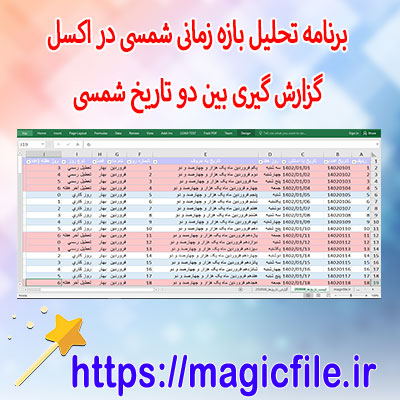
ابزار هوشمند تحلیل بازههای زمانی شمسی در اکسل با ماکرو VBA: راهنمای جامع و کامل
در دنیای امروز، تحلیل دادهها و مدیریت بازههای زمانی اهمیت زیادی پیدا کرده است، به ویژه در حوزههایی مانند حسابداری، مالی، برنامهریزی پروژه، و مدیریت زمان. در این زمینه، ابزارهای هوشمند که بتوانند به طور دقیق و سریع، بازههای زمانی شمسی را تحلیل و گزارش دهند، نقش کلیدی ایفا میکنند. یکی از این ابزارهای قدرتمند، ابزار هوشمند تحلیل بازههای زمانی شمسی در اکسل است که با بهرهگیری از ماکرو VBA توسعه یافته است. این ابزار، امکان لیست کردن بین تاریخهای شمسی مختلف و تولید گزارشهای جامع را فراهم میکند، و در عین حال، فرآیندهای پیچیده تحلیل زمانی را سادهتر، سریعتر و دقیقتر میسازد.
در این مقاله، قصد داریم به طور کامل و جامع این ابزار را بررسی کنیم، از مفاهیم پایه گرفته تا نحوه پیادهسازی، کاربردها، و مزایای آن. هدف این است که شما بتوانید به راحتی این ابزار را در پروژههای خود به کار ببرید و از امکانات بینظیر آن بهرهمند شوید.
مفهوم و ضرورت ابزار هوشمند تحلیل بازههای زمانی شمسی در اکسل
در سیستمهای مالی و مدیریتی، کار با تاریخهای شمسی اهمیت زیادی دارد، مخصوصاً در کشورهایی مانند ایران که تقویم هجری شمسی مورد استفاده است. بسیاری از عملیات، مانند محاسبه مدت زمان بین دو تاریخ، تعیین تاریخهای آینده، یا تحلیل روندهای زمانی، نیازمند کار با تاریخهای شمسی است. اما، اکسل به طور پیشفرض، تاریخهای شمسی را پشتیبانی نمیکند و نیازمند روشهایی خاص، مانند تبدیل تاریخها، یا استفاده از توابع و ابزارهای سفارشی است.
در اینجا، ابزار هوشمند تحلیل بازههای زمانی شمسی با ماکرو VBA وارد میشود. این ابزار، به صورت خودکار، تاریخهای شمسی را تحلیل میکند، لیستی از تاریخها در بازههای مشخص را تهیه مینماید، و گزارشهای جامع و قابل فهم ارائه میدهد. این رویکرد، نه تنها زمان را صرفهجویی میکند، بلکه دقت و صحت تحلیلها را نیز تضمین مینماید.
ساختار کلی و اجزای اصلی ابزار
ابزار تحلیل بازههای زمانی شمسی در اکسل، مجموعهای از ماکروهای VBA است که با هماهنگی و ترکیب چند بخش کلیدی کار میکنند:
1. تبدیل تاریخهای شمسی به میلادی و برعکس
این بخش، با بهرهگیری از توابع و الگوریتمهای مخصوص، تاریخهای شمسی کاربر را به تاریخ میلادی تبدیل میکند و برعکس، تا بتوان عملیات ریاضی و تحلیل را بر روی تاریخها انجام داد.
2. لیست کردن تاریخهای بین دو تاریخ مشخص
در این قسمت، کاربر تاریخ شروع و پایان بازه زمانی خود را وارد میکند. سپس، ماکرو، لیستی از تمامی تاریخهای موجود در این بازه را، بر اساس تقویم شمسی، تولید میکند. این لیست، میتواند در قالبهای مختلف، برای تحلیلهای بعدی، گزارشها، یا مصارف دیگر استفاده شود.
3. تحلیل و محاسبه مدت زمان و شمارش رویدادهای زمانی
این بخش، به تحلیلهای پیشرفته اختصاص یافته است؛ مثلاً، محاسبه تعداد روزهای کاری، تعطیلات، یا رویدادهای خاص در بازه مورد نظر، و همچنین، تحلیل روند زمانی، مانند شناسایی فواصل زمانی، یا روندهای فصلی.
4. تولید گزارشهای جامع و قابل تنظیم
در نهایت، این ابزار، گزارشهایی قابل تنظیم و قابل صدور در قالب فایلهای اکسل، PDF، یا دیگر فرمتها ارائه میدهد. این گزارشها، شامل اطلاعات مفصل، نمودارها، و تحلیلهای آماری هستند.
پیادهسازی و توسعه این ابزار با VBA
برای ساخت چنین ابزاری، نی... ← ادامه مطلب در magicfile.ir
یک فایل در موضوع (ابزار هوشمند تحلیل بازههای زمانی شمسی در اکسل با ماکرو VBA (لیست بین تاریخهای شمسی و گزارش جامع)) آماده کرده ایم که از لینک زیر می توانید دانلود فرمایید برای دانلود کردن به لینک زیر بروید
منبع : https://magicfile.ir
آنالیز لیست ایمیل ها
برنامه برای تحلیل هوشمند ایمیلها با VBA در اکسل : راهحلی جامع برای مدیریت لیستهای ایمیل یا بانک ایمیل (تکراری یا غیر تکراری و اعتبار ساختار آدرس ایمیل با تعداد و ... )
برای دانلود اینجا کلیک فرمایید (برنامه برای تحلیل هوشمند ایمیلها با VBA در اکسل : راهحلی جامع برای مدیریت لیستهای ایمیل یا بانک ایمیل (تکراری یا غیر تکراری و اعتبار ساختار آدرس ایمیل با تعداد و ... ))
بررسی بانک ایمیل با اکسل , تحلیل بانک ایمیل , تحلیل لیست ایمیل , بدست آوردن آمار از لیست ایمیل , پیداکرن ایمیل های تکراری , بررسی بانک ایمیل , آنالیز لیست ایمیل ها ,
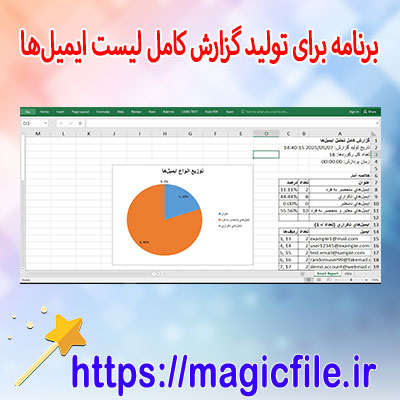
برنامه برای تحلیل هوشمند ایمیلها با VBA در اکسل: راهحلی جامع برای مدیریت لیستهای ایمیل یا بانک ایمیل
در دنیای امروز، مدیریت و تحلیل لیستهای ایمیل، یکی از نیازهای اساسی در بازاریابی دیجیتال، مدیریت ارتباط با مشتریان، و حتی فعالیتهای تجاری است. به همین دلیل، توسعه ابزارهای خودکار و هوشمند در اکسل، با بهرهگیری از VBA (Visual Basic for Applications)، میتواند نقش بسیار مهمی در بهبود فرآیندها ایفا کند. در این مقاله، قصد داریم به صورت کامل و جامع، راهحلهایی برای تحلیل هوشمند ایمیلها با VBA در اکسل ارائه دهیم، تا بتوانید بانکهای ایمیل خود را به صورت مؤثر، دقیق و کارآمد مدیریت کنید.
اهمیت تحلیل ایمیلها در مدیریت بانک ایمیلها
قبل از وارد شدن به جزئیات فنی، باید درک کنیم که چرا تحلیل ایمیلها اهمیت دارد. فرض کنید، شما یک لیست بزرگ از ایمیلها دارید، اما این لیست شامل ایمیلهای تکراری، ایمیلهای نامعتبر، یا ایمیلهایی با ساختار نادرست است. این موارد میتواند باعث کاهش نرخ تحویل، افزایش خطاهای ایمیل، و در نهایت، کاهش اثربخشی کمپینهای بازاریابی شود. بنابراین، نیاز به یک سیستم هوشمند برای فیلتر کردن، تصحیح، و دستهبندی ایمیلها احساس میشود.
ساختار کلی برنامه تحلیل ایمیل با VBA در اکسل
در این برنامه، چندین مرحله کلیدی وجود دارد که باید طی شوند. این مراحل شامل بررسی ساختار ایمیل، تشخیص ایمیلهای تکراری و غیرتکراری، ارزیابی صحت ساختار، و در نهایت، دستهبندی و گزارشگیری است. هر مرحله، نیازمند استفاده از کدهای VBA است که قابلیت شخصیسازی و توسعه دارند.
مرحله اول: وارد کردن دادهها و آمادهسازی آنها
در ابتدای کار، کاربران باید لیست ایمیلهای خود را در یک ستون در اکسل وارد کنند. این دادهها ممکن است شامل ایمیلهای معتبر و نامعتبر، تکراری و غیرتکراری باشند. پس از وارد کردن، باید دادهها را پاکسازی کرد، یعنی حذف سلولهای خالی، تصحیح اشتباهات نگارشی، و استانداردسازی تمام ایمیلها به صورت حروف کوچک.
مرحله دوم: بررسی ساختار ایمیلها
در این مرحله، باید از VBA استفاده کنیم تا ساختار هر ایمیل بررسی شود. این کار، معمولاً با الگوهای منظم (Regular Expressions) انجام میشود. برای مثال، ایمیلهای معتبر باید شامل علامت @، دامنه معتبر، و پسوندهای مجاز باشند. کد VBA میتواند این الگوها را شناسایی کرده، و ایمیلهایی که ساختار نادرستی دارند را علامتگذاری کند یا در لیست جداگانه قرار دهد.
مرحله سوم: تشخیص ایمیلهای تکراری و غیرتکراری
یکی دیگر از بخشهای مهم، شناسایی ایمیلهای تکراری است. با استفاده از VBA و توابع داخلی اکسل، میتوان لیست را مرتب کرد و ایمیلهای تکراری را پیدا نمود. سپس، این ایمیلها را در یک ستون جدید علامتگذاری کرد یا حذف کرد، بر اساس نیاز کاربر. این کار، به خصوص در بانکهای بزرگ ایمیل، بسیار کاربردی است، چون از ارسال مجدد ایمیلهای تکراری جلوگیری میکند و کارایی کمپینها را بالا میبرد.
... ← ادامه مطلب در magicfile.ir
یک فایل در موضوع (برنامه برای تحلیل هوشمند ایمیلها با VBA در اکسل : راهحلی جامع برای مدیریت لیستهای ایمیل یا بانک ایمیل (تکراری یا غیر تکراری و اعتبار ساختار آدرس ایمیل با تعداد و ... )) آماده کرده ایم که از لینک زیر می توانید دانلود فرمایید برای دانلود کردن به لینک زیر بروید
منبع : https://magicfile.ir